
Administrador de anuncios de Facebook: dónde está y los 6 bloqueos que impiden entrar
El administrador de anuncios de Meta vive en adsmanager.facebook.com y en la app para iOS y Android. Esta guía te deja dentro en un minuto y resuelve los seis motivos por los que la pantalla te deja fuera.

Mauricio Valdivia
·12 min

La dirección no es el problema. El permiso, sí.
Escribes el nombre de la herramienta en el buscador, haces clic en el primer resultado y la pantalla te devuelve un formulario de inicio de sesión, una cuenta publicitaria que no reconoces o un panel vacío que no deja crear nada. La dirección era correcta. El bloqueo estaba en otra parte.
El administrador de anuncios de Facebook, cuyo nombre oficial hoy es administrador de anuncios de Meta, es la herramienta donde se crean, se administran y se analizan los anuncios que corren en Facebook, Messenger e Instagram. Esas tres palabras, crear, administrar y analizar, son de Meta, no una paráfrasis. Y la lista de lugares donde esos anuncios se entregan es más larga de lo que casi todo el mundo asume.
Esta guía hace dos cosas. Primero te deja dentro, desde la computadora y desde el celular, en menos de un minuto. Después desarma los seis motivos concretos por los que la puerta se queda cerrada, cada uno con la salida que Meta documenta para él. Si nunca corriste una campaña, la guía de Facebook Ads para principiantes es el paso anterior a este.
Qué es exactamente el administrador de anuncios, según Meta
Antes de operar una herramienta conviene fijar qué promete quien la publica, porque la mitad de la frustración con esta pantalla viene de pedirle algo que nunca ofreció.
Crear, administrar y analizar, en un solo lugar
Meta lo define en su propia página de producto como el punto de partida para poner en circulación tus anuncios, y describe la herramienta como el sitio donde creas anuncios, administras cuándo y dónde se ponen en circulación y sigues el rendimiento de las campañas contra tus objetivos de marketing, todo en un solo lugar. En su material de formación lo resume todavía más corto: sirve para crear, administrar y analizar anuncios en Facebook, Messenger e Instagram.
Esa definición trae una consecuencia práctica que se pasa por alto. No es una herramienta de creación separada de una de medición. El mismo panel que usas para lanzar es el que usas para leer resultados, y por eso el hábito de exportar todo a una hoja de cálculo suele ser un síntoma de que la estructura de campaña quedó mal armada, no de que falte una función.
Dónde se entregan realmente esos anuncios
La página de producto es explícita: el administrador de anuncios es el punto de partida para poner en circulación anuncios en Facebook, Instagram, Messenger o Audience Network. Son cuatro superficies de entrega, no dos.
Y el destino al que envías a quien hace clic tampoco es solo tu sitio. Meta lista cuatro:
- Messenger.
- WhatsApp.
- Una app para celulares registrada en Meta for Developers.
- Un sitio web externo.
Vale la pena leer eso despacio si vendes por chat. La conversación de WhatsApp no es un truco lateral montado sobre un anuncio de tráfico: es un destino que el propio sistema contempla, y hay una diferencia real de resultados entre tratarlo así o no, como está desarrollado en la guía de cómo vender por WhatsApp con video.
No confundirlo con Business Suite ni con la biblioteca de anuncios
Tres superficies de Meta comparten vocabulario y se confunden todo el tiempo. Una tabla corta las separa mejor que un párrafo.
| Superficie | Para qué sirve | Necesita cuenta publicitaria |
|---|---|---|
| Administrador de anuncios | Crear, administrar y analizar campañas pagadas | Sí |
| Meta Business Suite | Administrar mensajes, publicaciones y publicidad de Facebook e Instagram | No para la parte orgánica |
| Biblioteca de anuncios | Ver los anuncios activos de cualquier marca | No |
Meta describe Business Suite como una solución integral para administrar todas tus actividades de marketing y publicidad en Facebook e Instagram. Es la capa de arriba. La biblioteca, en cambio, es pública y no tiene nada que ver con tu cuenta: cómo se usa para estudiar a la competencia está en la guía de la biblioteca de anuncios de Facebook. Si abriste esa por error buscando tus propias campañas, ese es el motivo por el que no encontraste ni un solo dato tuyo.
Cómo entrar desde la computadora en menos de un minuto
Hay tres puertas y todas terminan en el mismo panel. La diferencia está en cuántos clics gastas y en qué te muestra el sistema cuando algo falla.
La ruta corta
Escribe adsmanager.facebook.com/adsmanager directamente en la barra del navegador. Esa dirección resuelve a una superficie de Meta for Business que exige iniciar sesión antes de mostrar cualquier cosa, así que lo primero que aparece es la pantalla de acceso. No es un error ni una cuenta rota: es el comportamiento normal de una herramienta que solo existe detrás de una sesión iniciada.
Si tu sesión ya está abierta en el navegador, esa misma dirección te deja directamente en el panel de campañas.
La ruta larga, y por qué a veces conviene
Las otras dos puertas:
- La página de producto del administrador de anuncios en Meta for Business, que trae un botón para ir a la herramienta.
- Meta Business Suite, desde donde el administrador de anuncios aparece como una sección más.
La ruta larga conviene cuando manejas varios negocios. Business Suite te obliga a elegir primero el portfolio comercial y recién después entra al administrador de anuncios, lo que evita el error más caro de todos: armar una campaña completa dentro de la cuenta publicitaria de otro cliente.
Cómo saber que estás en el lugar correcto
Tres señales, en este orden:
- Arriba a la izquierda aparece el nombre de la cuenta publicitaria con la que quieres trabajar.
- En el centro hay un botón de creación. Meta documenta que el primer paso es entrar al administrador de anuncios y seleccionar Continuar o + Crear para empezar.
- En la vista de campañas existe un selector de fechas.
Si las tres aparecen, estás dentro y con permisos.
Si falta el botón de creación, no estás ante un problema de navegación sino de permisos, y la sección siguiente es la que te sirve.

Cómo entrar desde el celular
La versión móvil no es un recorte de la web. Es una app aparte, y Meta la publica para las dos plataformas.
La app del administrador de anuncios
Meta describe la app del administrador de anuncios para iOS y Android como la forma de supervisar la campaña desde donde estés, y detalla que permite crear y editar anuncios, seguir su rendimiento y administrar el calendario y el presupuesto de la publicidad. Se descarga desde la App Store y desde Google Play, y una vez dentro pide la misma sesión de Facebook que la web.
El servicio de ayuda de Meta mantiene además artículos dedicados a la app para tareas concretas: duplicar campañas, editar campañas y ver el rendimiento son tres de ellos. Eso da una pista de para qué está pensada realmente.
Qué hacer en el celular y qué dejar para la computadora
La app rinde para vigilancia y para reacción. El armado inicial es otra cosa: una estructura con tres conjuntos de anuncios y cinco creatividades pide comparar filas, y eso en una pantalla de celular se vuelve lento y propenso a errores.
Usa el celular para:
- Mirar el gasto del día y el ritmo de entrega.
- Pausar un anuncio que se descontroló.
- Subir el presupuesto de un conjunto que está funcionando.
- Aprobar o descartar una recomendación del sistema.
Deja para la computadora:
- Armar una campaña nueva desde cero.
- Comparar creatividades entre conjuntos.
- Cambiar segmentación o ubicaciones.
- Leer resultados a nivel de anuncio para decidir qué cortar.
La regla práctica: en el celular se cuida lo que ya existe, en la computadora se construye lo nuevo.
Los seis bloqueos que impiden entrar, y qué hacer con cada uno
Aquí está el verdadero motivo por el que buscaste esta página. Ninguno de los seis es un fallo de Meta, y todos tienen una salida documentada.
1. Todavía no tienes cuenta publicitaria configurada
Este es el bloqueo peor explicado de los seis, y el que más parece un fallo de la plataforma sin serlo. Meta documenta que todas las cuentas de Facebook tienen acceso al administrador de anuncios, pero que para crear anuncios necesitas permiso de una cuenta de página de Facebook. Entrar y poder anunciar son dos permisos distintos.
Para configurar la cuenta, Meta pide dos cosas concretas:
- Información de pago. Un método de pago válido en el país de facturación.
- Propiedad de la página de Facebook. Control real sobre la página que va a firmar los anuncios.
Sin esas dos, el proceso se detiene antes de la primera campaña.
2. No tienes permisos sobre el activo
Si el negocio vive en un portfolio comercial, la cuenta publicitaria es un activo que alguien tiene que asignarte. Meta documenta el procedimiento para agregar personas a un portfolio comercial y asignarles un activo comercial, y ese es exactamente el enlace que hay que mandarle al cliente o al socio que administra la cuenta.
Síntoma típico: entras, ves el panel, pero el botón de creación no aparece o aparece deshabilitado. Eso no se arregla desde tu lado.
3. La cuenta publicitaria está cerrada
Una cuenta cerrada se ve como un panel que carga pero rechaza cualquier acción. Meta mantiene un artículo específico sobre cómo reactivar una cuenta publicitaria cerrada en el administrador de anuncios, y el camino pasa por la propia herramienta, no por un formulario externo.
Antes de abrir un ticket, revisa el método de pago: es lo más rápido de descartar y no depende de nadie más.
4. Estás mirando la cuenta equivocada
Quien administra más de un negocio acumula cuentas publicitarias, y el administrador de anuncios abre en la última que usaste. Ves un panel real, con datos reales, que no son los tuyos. Meta documenta cómo cambiar de una cuenta publicitaria a otra dentro de la herramienta, y ese selector de arriba a la izquierda es el primer lugar donde mirar cuando los números no cuadran con lo que recuerdas.
5. Falla la creación de la cuenta nueva
Crear una cuenta publicitaria dentro de un portfolio comercial puede fallar por límites del portfolio, por verificación pendiente o por el país de facturación. Meta publica una guía dedicada a solucionar problemas con la creación de una cuenta publicitaria nueva en tu portfolio comercial, que es el punto de partida correcto antes de intentar crear una segunda cuenta encima de la primera.
6. No aparece el botón de promocionar en la publicación
Muchos llegan al administrador de anuncios buscando promocionar una publicación que ya existe, y el botón simplemente no está. Meta documenta la solución de problemas con publicaciones que no se pueden promocionar en tu página de Facebook, y las causas van desde el tipo de contenido hasta restricciones sobre la página.
Un consejo que ahorra tiempo: si la publicación no se puede promocionar y el contenido te importa, es más rápido crear un anuncio nuevo con esa creatividad desde cero que pelear con el botón.
Índice rápido: del síntoma al bloqueo
Si tienes treinta segundos, empieza por aquí:
- Pide iniciar sesión una y otra vez. No es un bloqueo, es la puerta normal de la herramienta.
- Entras y no hay botón de crear. Bloqueo 1 o 2: falta la cuenta publicitaria o falta el permiso.
- El panel carga pero rechaza cualquier acción. Bloqueo 3: cuenta cerrada.
- Los números no coinciden con lo que recuerdas. Bloqueo 4: estás en otra cuenta publicitaria.
- El botón de crear cuenta devuelve un error. Bloqueo 5: problema de creación dentro del portfolio.
- No aparece el botón de promocionar en la página. Bloqueo 6: restricción sobre esa publicación.

Ya entraste: la estructura que ordena todo lo demás
Estar dentro no es lo mismo que saber operar. La buena noticia es que la lógica es corta y no ha cambiado en años.
Campaña, conjunto de anuncios, anuncio
Meta lo dice sin adornos: los anuncios que creas en el administrador de anuncios tienen tres partes, campañas, conjuntos de anuncios y anuncios. Cada nivel decide una cosa distinta.
- Campaña. Aquí eliges el objetivo. Meta ofrece seis: reconocimiento, tráfico, interacción, clientes potenciales, promoción de apps y ventas.
- Conjunto de anuncios. Aquí decides a quién le llega. En palabras de Meta, en este nivel tú decides cómo seleccionar a las personas que verán tus anuncios, y también se fijan ubicaciones, presupuesto y programación. El detalle fino está en cómo segmentar audiencias en Meta Ads.
- Anuncio. Aquí va la creatividad. Meta especifica que en este nivel personalizas el contenido del anuncio, lo que incluye el texto, las imágenes y el video.
Varias creatividades por conjunto, y por qué importa
Meta permite incluir varios anuncios en un solo conjunto de anuncios para probar diferentes formatos. Esa frase, que parece un detalle de interfaz, es en realidad la puerta a todo el trabajo de creatividad que decide una campaña. Un conjunto con un solo anuncio no está probando nada, está apostando.
Cuántas variantes tiene sentido correr a la vez y cómo leer la diferencia entre ellas es lo que resuelve la guía de cómo hacer anuncios que conviertan, y la métrica que primero delata a un anuncio flojo suele ser el CTR.
Editar cuesta tiempo, no solo clics
Meta permite editar partes de un anuncio ya publicado:
- El presupuesto.
- La duración.
- Los detalles del público.
Pero advierte algo que casi nadie tiene presente: después de hacer cambios, el anuncio se vuelve a enviar para revisión, y la notificación de si se aprobó llega dentro de las 24 horas siguientes.
Eso convierte cada retoque en una apuesta sobre un día de entrega. Agrupa los cambios, hazlos en un solo pase y deja que la campaña respire.
Un detalle práctico sobre la formación oficial, porque cuesta encontrarla: Meta Blueprint sigue publicando la lección en español "Primeros pasos con el administrador de anuncios de Meta", que enseña a configurar una cuenta del administrador de anuncios y a publicar anuncios con ella. Varias de las rutas antiguas de ese curso, las que todavía circulan enlazadas por ahí, responden con una página que avisa que el contenido fue retirado. La lección viva es la que aparece en las fuentes de este artículo.
El cuello de botella no es la herramienta: es lo que le das de comer
Aquí está la parte incómoda. Una vez que entras, el administrador de anuncios deja de ser el problema en unos veinte minutos. Lo que no se resuelve solo es el material.
La cuenta real de probar tres ángulos
Supón una marca de suplementos que quiere probar tres ángulos. Cada ángulo pide al menos dos variantes de video para que la comparación signifique algo, así que la cuenta queda así:
- 3 ángulos (ahorro de tiempo, energía sostenida, sabor).
- 2 variantes por ángulo, para que la diferencia no sea una sola pieza con suerte.
- 6 piezas en total, que es el mínimo para que el conjunto de anuncios diga algo.
Con producción clásica eso implica coordinar creadores, esperar entregas y pagar antes de saber si alguno de los tres ángulos aguanta.
El administrador de anuncios no tiene ninguna opinión sobre eso. Te deja crear seis anuncios dentro de un conjunto en cinco minutos y se queda esperando los archivos. Cuánto sale realmente cada pieza según cómo la produzcas está desglosado en cuánto cuesta la publicidad en Meta.
Qué mirar antes de tocar el presupuesto
Antes de escalar nada, dos lecturas:
- ¿Retiene el anuncio? Si el CTR está por el piso, el problema son los primeros segundos, no la audiencia.
- ¿Cierra el negocio? El ROAS manda sobre cualquier métrica intermedia.
Solo cuando las dos apuntan en la misma dirección tiene sentido subir presupuesto, y la mecánica ordenada para hacerlo está en cómo escalar campañas publicitarias.
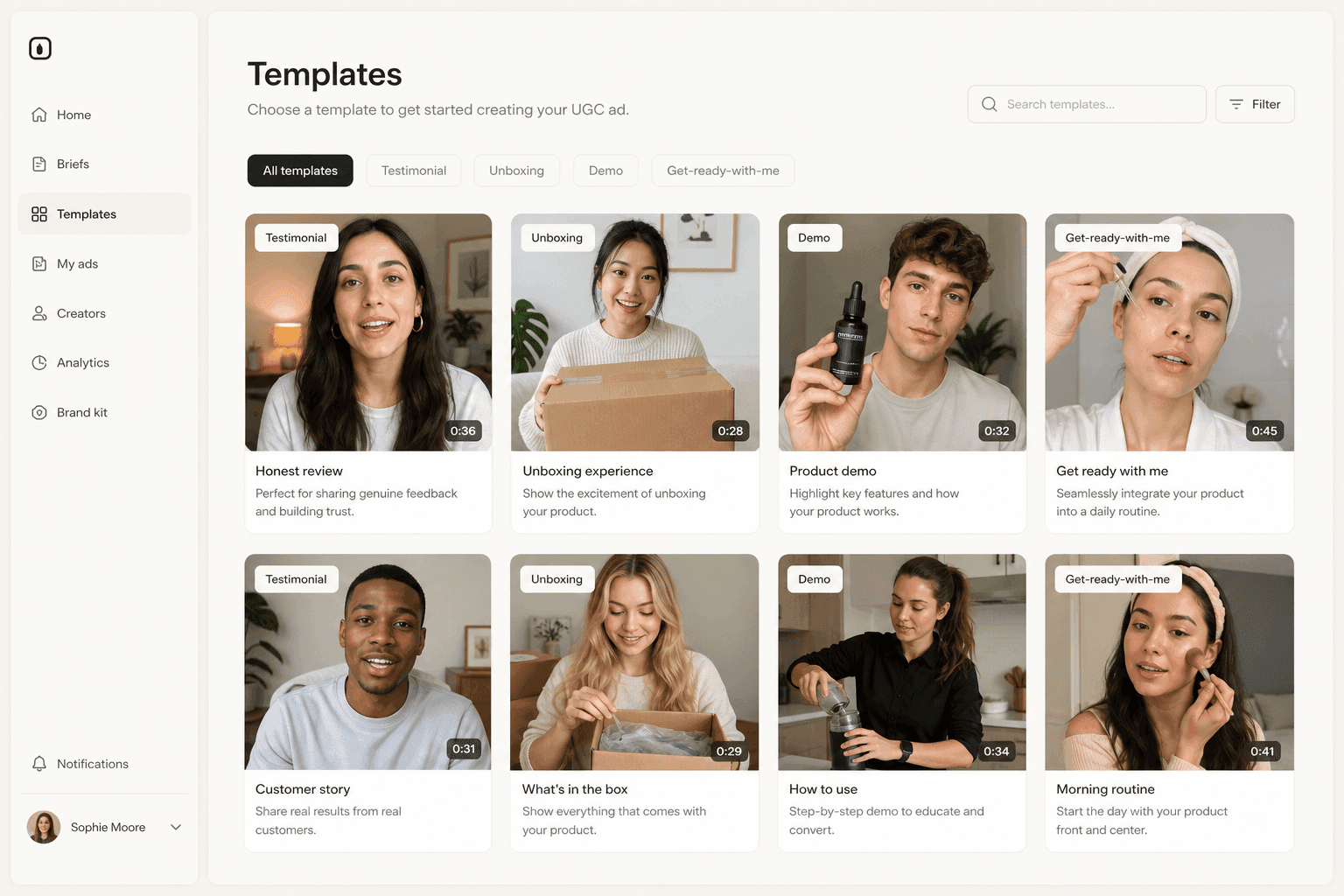
Cómo Novoads resuelve la falta de creatividades para llenar el administrador
El administrador de anuncios te da estructura ilimitada y cero material. Ese desequilibrio es el que decide cuántas hipótesis puedes permitirte tener corriendo a la vez.
De la foto del producto al video
En Novoads el camino tiene tres pasos:
- Subes la foto de tu producto.
- Escribes o autogeneras el guion con el ángulo que quieres probar.
- Eliges un actor de IA y obtienes el video.
El resultado es un archivo descargable en vertical, cuadrado u horizontal, en alta definición, listo para subir al anuncio. Las voces cubren 31 idiomas, así que el mismo ángulo se prueba en dos mercados sin volver a grabar.
Lo que cuesta llenar un conjunto de anuncios
Los dos números que importan para llenar el conjunto del ejemplo:
- Un video corto con los modelos más económicos ronda los dos dólares.
- Un actor hablado de un minuto ronda los siete.
Las seis piezas del ejemplo anterior se quedan por debajo de lo que cuesta una sola pieza producida a la manera clásica, y esa diferencia decide cuántas hipótesis puedes permitirte tener corriendo a la vez. El plan de entrada cuesta $49 al mes. Cancela cuando quieras.

Entrar es el trámite; llenarlo es el trabajo
El administrador de anuncios sigue en la misma dirección y con la misma lógica de tres niveles que Meta documenta. Nadie lo escondió. Lo que produce las búsquedas desesperadas a las diez de la noche es que la herramienta vive dentro de una capa de permisos, portfolios y activos, y esa capa no se ve desde afuera.
Aprender esa capa toma una tarde y se hace una sola vez. Producir suficiente material para que los seis anuncios de un conjunto digan algo distinto entre sí es lo que se repite cada semana, y ahí es donde de verdad se gana o se pierde una cuenta.
Preguntas Frecuentes
¿Dónde está el administrador de anuncios de Facebook?
Se abre escribiendo adsmanager.facebook.com/adsmanager en el navegador. Esa dirección resuelve a una superficie de Meta for Business que pide iniciar sesión antes de mostrar nada, así que verás primero la pantalla de acceso y después el panel. También llegas desde la página de producto del administrador de anuncios en Meta for Business, con el botón Ir al administrador de anuncios, y desde Meta Business Suite. En el celular la puerta es la app del administrador de anuncios para iOS y Android.
¿Por qué no puedo entrar al administrador de anuncios si mi cuenta de Facebook funciona bien?
Porque el acceso a la herramienta y el permiso para anunciar son dos cosas distintas. Meta documenta que todas las cuentas de Facebook tienen acceso al administrador de anuncios, pero que para crear anuncios necesitas permiso de una cuenta de página de Facebook. Si nadie te asignó ese permiso, o si la cuenta publicitaria está cerrada, entras a la herramienta y aun así no puedes hacer nada dentro de ella.
¿Cuál es la diferencia entre el administrador de anuncios y Meta Business Suite?
Business Suite es la solución integral para administrar la actividad de marketing y publicidad en Facebook e Instagram, incluidos mensajes, publicaciones y estadísticas. El administrador de anuncios es la herramienta específica de la publicidad pagada: campañas, conjuntos de anuncios, anuncios, presupuesto y resultados. Business Suite es la casa y el administrador de anuncios es una de las habitaciones. Se puede llegar a la segunda desde la primera.
¿Qué necesito para crear una cuenta publicitaria?
Meta indica que al configurar una cuenta del administrador de anuncios tendrás que proporcionar información de pago y propiedad de la página de Facebook. Sin un método de pago válido y sin una página sobre la que tengas control, el proceso se detiene antes de la primera campaña. Si trabajas con una agencia o con un cliente, lo habitual es que el activo viva en un portfolio comercial y que alguien te agregue como persona con acceso a esa cuenta publicitaria.
¿Puedo crear y editar anuncios desde el celular?
Sí. Meta publica una app del administrador de anuncios para iOS y Android que permite crear y editar anuncios, seguir su rendimiento y administrar el calendario y el presupuesto de la publicidad desde cualquier lugar. Sirve muy bien para vigilar una campaña en curso y para pausar algo que se disparó. El armado inicial de una estructura con varios conjuntos de anuncios sigue siendo más cómodo en la computadora.
¿Qué pasa cuando edito un anuncio que ya está activo?
Puedes editar partes de un anuncio publicado, como el presupuesto, la duración o los detalles del público. Meta advierte que después de hacer cambios el anuncio se vuelve a enviar para revisión, y que recibirás una notificación por correo electrónico o en Facebook dentro de las 24 horas siguientes indicando si se aprobó el anuncio editado. Por eso conviene agrupar los cambios en lugar de retocar la campaña varias veces al día.
Lo esencial
- El administrador de anuncios de Meta se abre en adsmanager.facebook.com y también existe como app para iOS y Android. La dirección es la parte fácil: casi todos los problemas de acceso ocurren después del inicio de sesión.
- Meta lo define como la herramienta para crear, administrar y analizar anuncios en Facebook, Messenger e Instagram, y la misma página añade Audience Network a la lista de lugares donde esos anuncios se ponen en circulación.
- Toda cuenta de Facebook tiene acceso a la herramienta, pero para crear anuncios necesitas permiso de una cuenta de página de Facebook. Esa distinción entre entrar y poder anunciar explica la mayoría de las pantallas vacías.
- Los seis bloqueos reales son: no tener cuenta publicitaria configurada, no tener permisos sobre el activo, tener la cuenta cerrada, estar mirando la cuenta equivocada, fallar al crear una cuenta nueva en el portfolio comercial y no poder promocionar una publicación desde la página.
- Editar un anuncio activo cuesta tiempo: Meta lo vuelve a enviar a revisión y avisa el resultado dentro de las 24 horas siguientes, así que conviene planificar los cambios en lugar de tocar la campaña a media tarde.